Archive for Tháng Một, 2023


Bài viết này dành cho những bạn đang sử dụng phần mềm ZaloPC trên máy tính !

Nếu bạn thường xuyên nhắn tin/chát chít với bạn bè hay khách hàng thì bạn sẽ thấy dung lượng của ổ C ngày càng bị thu hẹp.

Nguyên nhân là do dữ liệu đồng bộ của Zalo gây ra, đặc biệt là nếu bạn thường xuyên gửi các file dữ liệu nặng như video, hình ảnh hay âm thanh..

Việc Zalo chiếm nhiều dung lượng ổ C, làm ổ C đầy sẽ ảnh hưởng rất nhiều đến hiệu suất hoạt động của máy tính.

Vậy làm thế nào để giải quyết được vấn đề này đây?

Mình sẽ có một vài gợi ý cho các bạn như sau:

  • Chia lại ổ cứng, bạn có thể chia ổ cứng C để có thêm nhiều dung lượng lưu trữ hơn.
  • Chuyển sang phiên bản Zalo web, tuy nhiên cách này không tối ưu cho dữ liệu.
  • Di chuyển thư mục lưu trữ dữ liệu dồng bộ của Zalo sang một ổ khác. Đây là cách hay nhất và cũng là cách mà mình sẽ hướng dẫn với bạn trong bài viết này.

Cách chuyển dữ liệu ZaloPC sang phân vùng ổ cứng khác

NOTE:
Trước khi thực hiện thì bạn hãy thoát hoàn toàn phần mềm Zalo trước nhé.

Bạn có thể mở Task Manager lên để kiểm tra xem còn gì liên quan đến Zalo đang chạy nữa không thì tắt hết đi.

Bước 1. Truy cập vào thư mục chứa dữ liệu đồng bộ của Zalo.

Theo mặc định thì dữ liệu đồng bộ của Zalo sẽ nằm tại đường dẫn sau:

C:\Users\XXX\AppData\Local\ (trong đó xxx là tên User máy tính bạn đang sử dụng – chỗ này nếu bạn không biết thì cứ mở lần lượt từng User để kiểm tra thôi)

Nhưng trước tiên bạn hãy bật chế độ hiển thị file ẩn của máy tính lên trước đã <bạn xem phần I nhé>

Bước 2. Tiếp theo, bạn hãy copy thư mục ZaloPC này sang phân vùng ổ cứng mà bạn muốn chuyển đến (còn nhiều dung lượng lưu trữ tý nhé)

Ví dụ sang ổ D chẳng hạn.
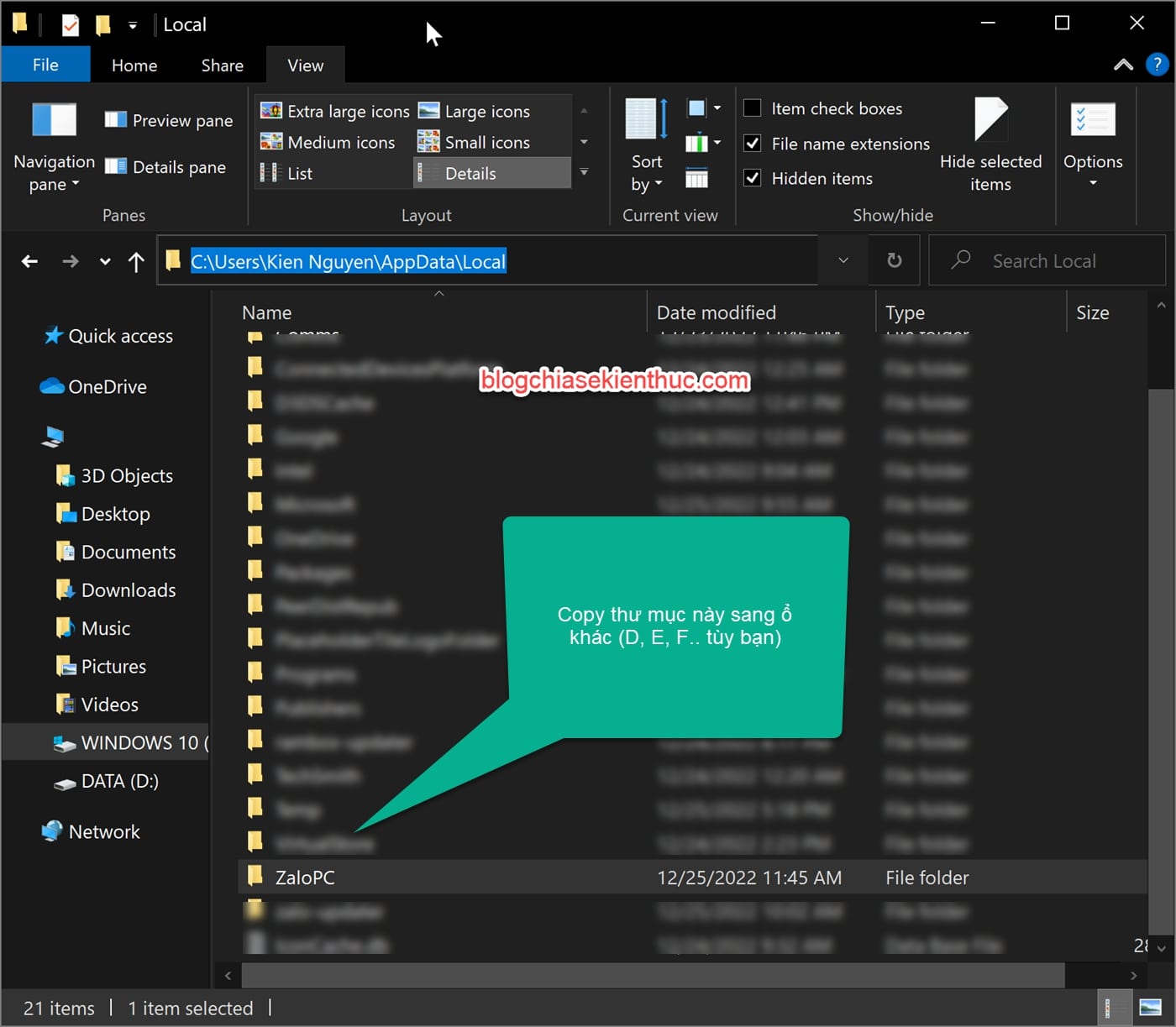
chuyen-du-lieu-dong-bo-cua-zalo-sang-o-khac-1

Bước 3. Bây giờ bạn hãy đổi tên thư mục ZaloPC ở ổ C (hình bên trên) thành một cái tên khác. Ví dụ là ZaloPC-old chẳng hạn.

Bước 4. Bạn tải phần mềm Symlink Link Creator này về (Link tải / Link dự phòng)

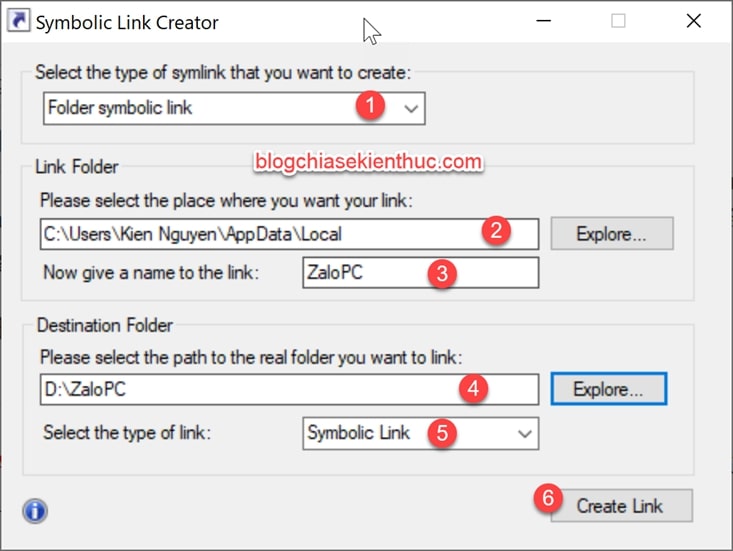
Sau đó bạn mở phần mềm lên và thiết lập như sau:

  1. Bạn chọn là Folder symbolic link.
  2. Link Folder bạn chọn đường dẫn chứa thư mục ZaloPC cũ (trên ổ C). Bạn có thể copy đường link vào cho nhanh.
  3. Now give a name to the link: Bạn nhập vào là ZaloPC
  4. Trong phần Destination Folder bạn nhập đường dẫn đến thư mục ZaloPC mà bạn đã copy đến.
  5. Phần Select the Type of link bạn nhập là: Symbolic Link

=> Sau khi thiết lập xong bạn bấm Create Link để tạo ánh xạ ổ là xong.
chuyen-du-lieu-dong-bo-cua-zalo-sang-o-khac-2

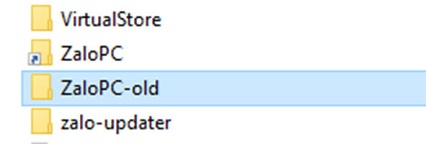
Sau khi hoàn tất thì phần mềm Symlink Link Creator sẽ tạo một shortcut ZaloPC để đánh lừa tiến trình Zalo.exe
chuyen-du-lieu-dong-bo-cua-zalo-sang-o-khac-3

BONUS:
Nếu bạn không thích sử dụng phần mềm Symlink Link Creator thì bạn có thể chạy lệnh sau trong CMD.

Cách làm như sau: Bạn chạy CMD với quyền Admin => rồi chạy lệnh bên dưới.

mklink /j C:\Users\xxx\AppData\Local\ZaloPC Đường-dẫn-đến-thư-mục-mới-copy

Link hoàn chỉnh của mình là:

mklink /j C:\Users\Kien Nguyen\AppData\Local\ZaloPC D:\ZaloPC

Bước 5. Okay bây giờ bạn hãy mở lại phần mềm Zalo lên để xem kết quả.

Nếu mọi thứ vẫn diễn ra bình thường thì bây giờ bạn có thể xóa thư mục ZaloPC-old trên ổ C để giải phóng dung lượng lữu trữ được rồi đó 🙂

Lời kết

Vâng, như vậy là mình đã hướng dẫn chi tiết cho bạn cách chuyển dữ liệu ZaloPC sang một phân vùng ổ cứng khác rồi nhé.

Hi vọng là mẹo nhỏ trong bài hướng dẫn này sẽ hữu ích với bạn, chúc các bạn thành công !

Kiên Nguyễn – Blogchiasekienthuc.com
Mình khá chắc nhiều bạn thỉnh thoảng phải gặp rất nhiều quảng cáo trong khi lướt web hay chơi những game free. Những quảng cáo này gây khó chịu cho người dùng và bạn rất muốn loại bỏ chúng. Vì vậy nếu bạn có VPS hoặc Raspberry Pi thì Pi-Hole là lựa chọn của bạn để làm Adblock. Hãy cùng mình tìm hiểu nhé!

AdBlock là gì?

AdBlock là 1 phần mềm hay Extension(Tiện ích mở rộng) cho phép chúng loại bỏ hoặc lọc quảng cáo bằng cách thay đổi cấu trúc website và chặn lưu lượng từ các website quảng cáo. Hiện tại, Chrome Extension có vô vàn Adblocker như ADblock, Poper Blocker và Stands Fair AdBlocker.

Pi-Hole là gì?

Pi-hole là một công cụ biến Linux thành 1 DNS Server sử dụng để chặn quảng cáo có tác dụng trên toàn bộ mạng trong nhà. Bạn không cần phải cài adblock hay những Extension trong của hàng Chrome và bạn có thể whitlist 1 số Adblock. Pi-hole cực kì hữu ích với cả những thiết bị mà bạn không thể can thiệp để chặn quảng cáo, như Smart TV hay Smart watch.

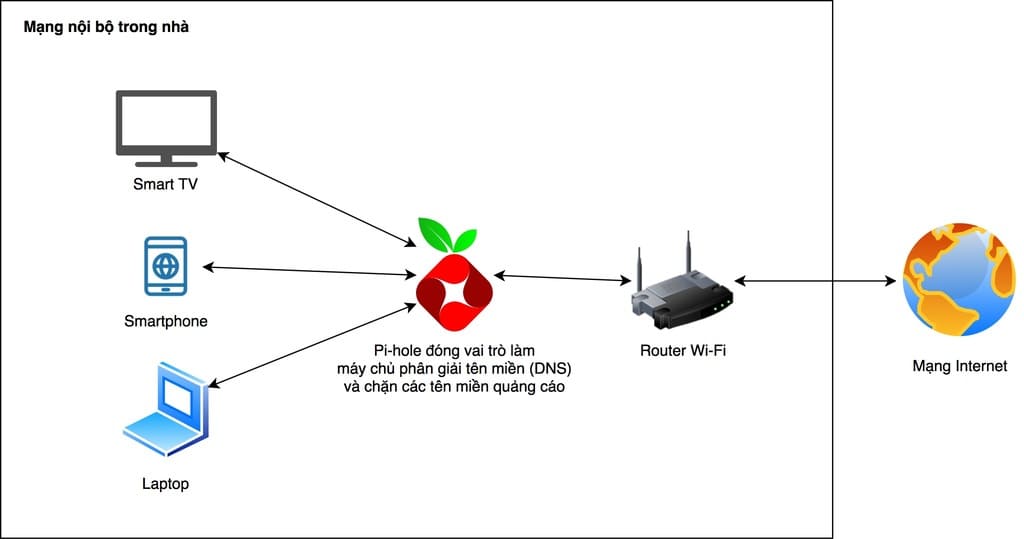
sơ đồ hoạt động Pi-hole

Khi các bác gõ tên một website nào đó và bấm Enter, máy tính sẽ đưa website đó cho server Pi-Hole qua DNS. Pi-Hole sẽ bắt đầu tìm cái trang đó để chạy lên trình duyệt và nó cũng bắt đầu kiểm tra các trang quảng cáo mà sẽ chạy cùng với website để chặn. Và cuối cùng dù là bất kể trang web nào thì cũng sẽ được Pi-Hole loại bỏ quảng cáo.

Tại sao nên dùng Pi-Hole và lợi ích của Pi-Hole

Theo thông tin chính thức từ Chrome, tất cả Extension được xây dựng trên hệ thống quản lý cấp phép extension Manifest V2 sẽ không còn được xuất hiện trên Chrome Web Store kể từ ngày 17 tháng 1 năm 2022 và được vô hiệu hóa hoàn toàn vào tháng 1 năm 2023. Điều này vô hình chung đã biến toàn bộ Adblock Extension bị vô hiệu hóa vào năm 2022.

Đồng thời Pi-Hole còn có 1 số lợi ích sau:

  • Dễ dàng cài đặt chỉ với vài câu lệnh
  • Chặn được quảng cáo trên mọi thiết bị, mọi ứng dụng (kể cả các thiết bị không cho phép cài adblock)
  • Tốc độ cao, nhẹ nhàng
  • Dễ dàng kiểm soát nhờ giao diện đồ họa sử dụng trình duyệt
  • Có thể chặn cả IPv4 và IPv6 của các trang quảng cáo
  • Miễn phí hoàn toàn

Hướng dẫn cài đặt Pi-Hole chặn quảng cáo

Mình sẽ sử dụng Raspberry Pi 4 chạy hệ điều hành Ubuntu 20.04 LTS để Phần mềm có thể được tối ưu nhất nhé! Các bạn sử dụng Ubuntu có thể theo hướng dẫn này!

Setup trên Terminal

Bước 1: Cấp quyền Root cho Terminal

Sudo su

Bước 2: Update thư viện apt-get

apt-get update && apt-get upgrade

Bước 3: cài đặt pi-hole sử dụng lệnh curl

curl -sSL https://install.pi-hole.net | sudo bash

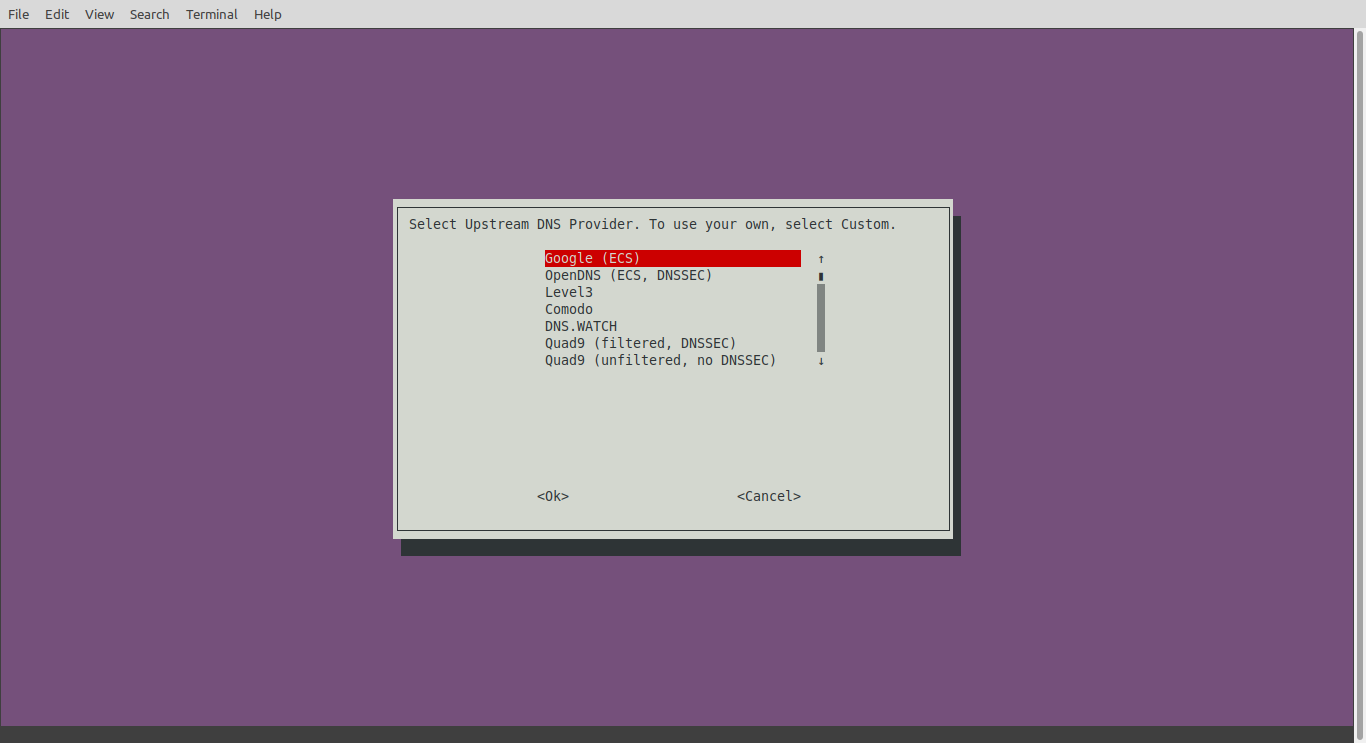
Nó sẽ hỏi DNS server thì các bạn chọn Google nhé!

Google DNS

Bây giờ các bạn chờ 1 xíu để cho cài đặt. Khi nào nó báo Installation Complete! thì xong nhé!

Để đổi password cho user, Các bạn nhập lệnh sau:

pihole -a -p

Truy cập vào giao diện

Ở trên trình duyệt, các bạn nhập địa chỉ IP của server của bạn (Raspberry Pi của mình là 192.168.1.9)

Cú pháp: ipcuaban/admin

Ví dụ: 192.168.1.9/admin

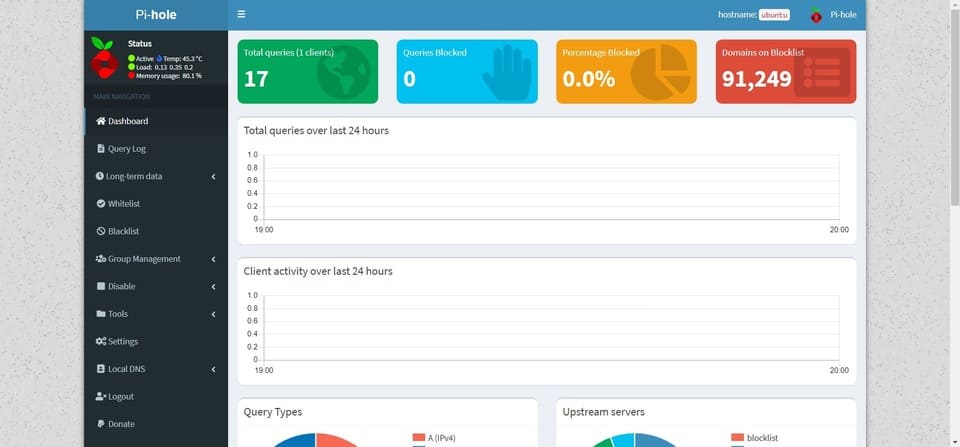
Giao diện của Pi-Hole

giao diện pi-hole

Mặc định nó sẽ cho mình 91,249 tên miền quảng cáo phổ biến đã bị block rồi nhé!

Cách thêm domain vào whitelist

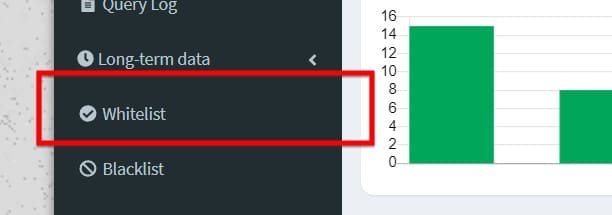
Bước 1: Bên thanh công cụ, chọn whitelist

chọn whitelist

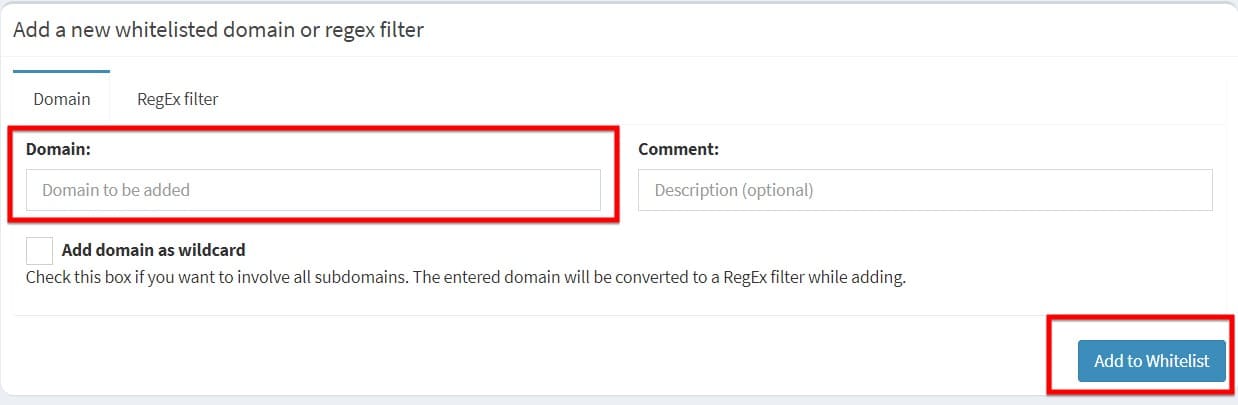
Bước 2: nhập tên miền bạn muốn whitelist vào phần domain và chọn Add to Whitelist

Thêm domain vào whitelist

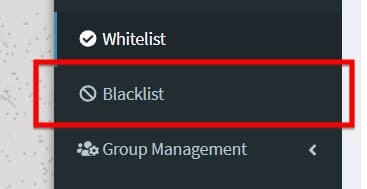
Thêm domain vào BlackList

Bước 1: Bên thanh công cụ, chọn blacklist

Thêm vào Blacklist

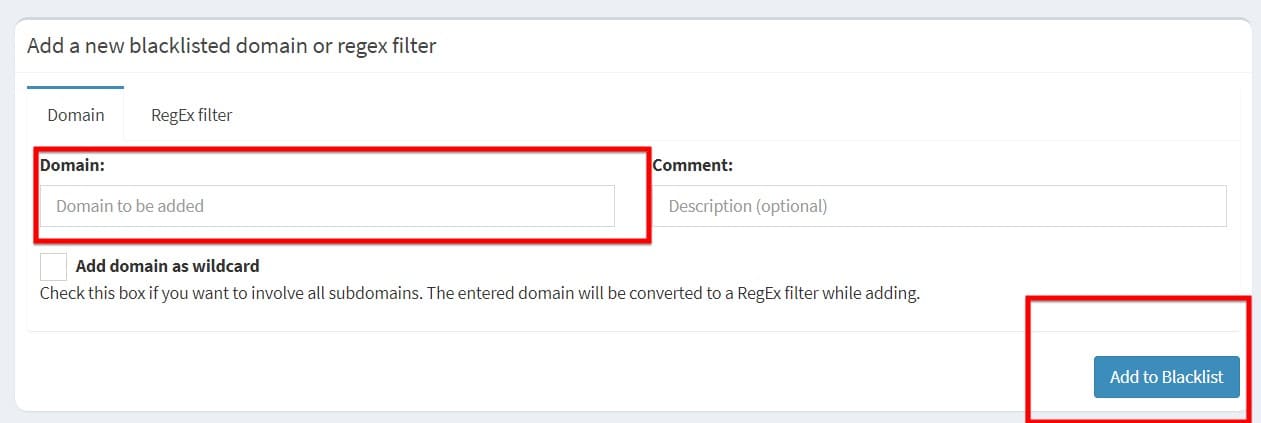
Bước 2: nhập tên miền vào phần domain và chọn Add to Blacklist

Thêm tên miền vào Blacklist

Thêm DNS trên máy con

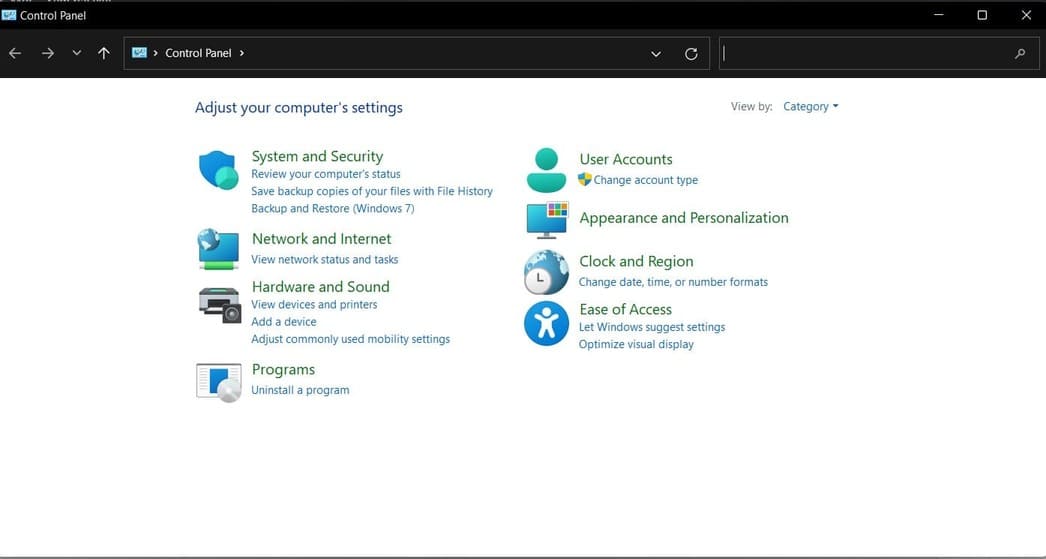
Bước 1: Mở Control Panel -> Network and Internet -> Network and Sharing Center -> Change adapter settings.

Vào control panel

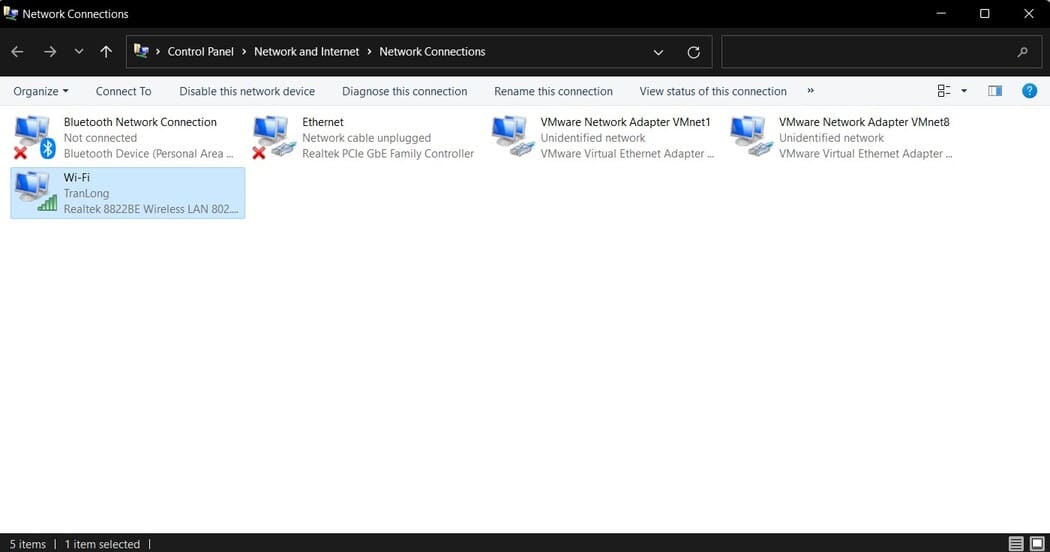
Bước 2: Nhấp chuột phải vào Wifi > Properties và chọn tab Networking.

Vào change adapter option

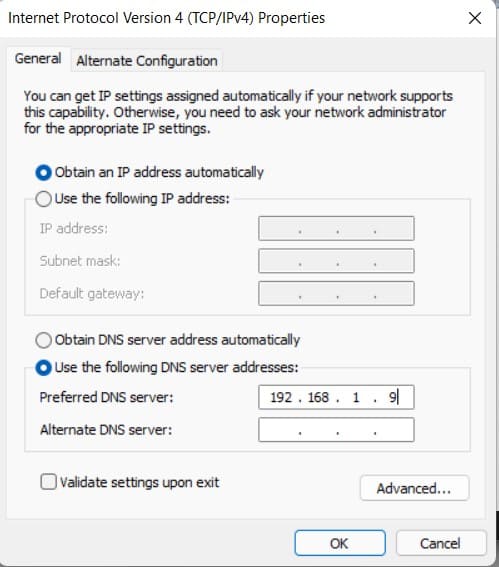
Bước 3: Chọn Ipv4 và nhập địa chỉ của Server (Raspberry Pi) vào phần DNS

nhập dns của pi vào

Vậy là từ giờ các bạn có thể tha hồ lướt web mà không sợ quảng cáo.

Trình chặn quảng cáo hoặc lọc quảng cáo là phần mềm dùng để chặn hoặc thay đổi quảng cáo trực tuyến trong trình duyệt web, ứng dụng hoặc mạng. Bạn có thể chặn/lọc quảng cáo bằng cách sử dụng tiện ích mở rộng trình duyệt hoặc các phương pháp khác.

5 trình chặn quảng cáo tốt nhất trên máy tính

1.Adlock

5 trình chặn quảng cáo tốt nhất trên máy tính

AdBlock là một tiện ích mở rộng trình duyệt chặn quảng cáo và lọc nội dung mã nguồn mở và miễn phí dành cho các trình duyệt web Google Chrome, Apple Safari (máy tính để bàn và thiết bị di động), Firefox, Opera và Microsoft Edge,… AdBlock cho phép người dùng ngăn các thành phần trang, chẳng hạn như quảng cáo. AdBlock miễn phí, và bạn có thể đóng góp tùy ý cho nhà phát triển. Tiện ích mở rộng AdBlock được tạo ra vào ngày 8 tháng 12 năm 2009, là ngày hỗ trợ cho các tiện ích mở rộng được thêm vào Google Chrome.

2.Trustnav Adblocker

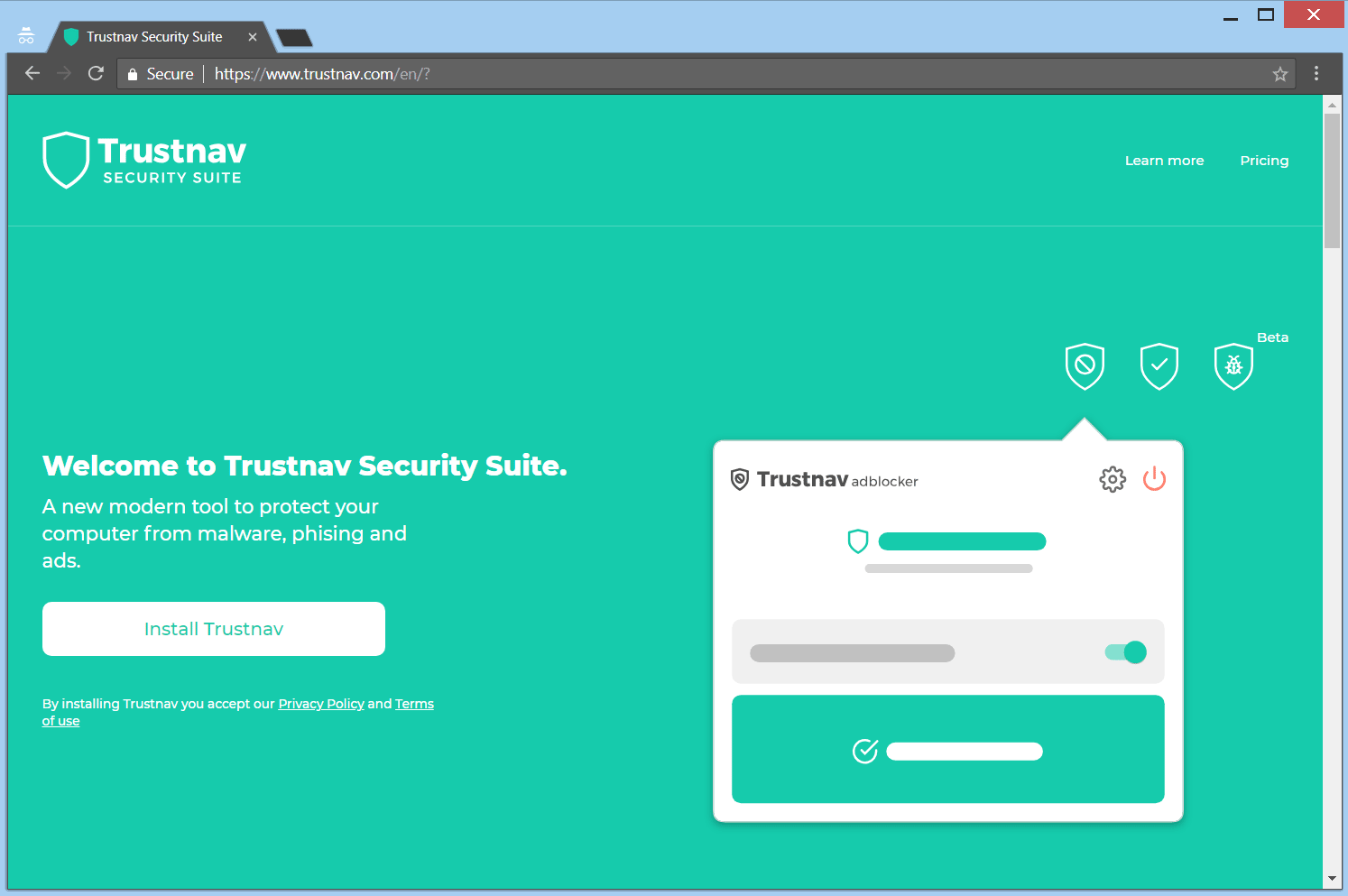
5 trình chặn quảng cáo tốt nhất trên máy tính 2023 7

Adblocker của Trustnav là công cụ chặn quảng cáo hoàn hảo vì nó loại bỏ các cửa sổ bật lên, banner và video quảng cáo. AdBlocker là tiện ích mở rộng chặn quảng cáo nhanh nhất hiện có. Bạn có thểs ử dụng AdBlocker để loại bỏ quảng cáo banner, cửa sổ bật lên, quảng cáo video và ngăn các công ty quảng cáo theo dõi hoạt động trực tuyến của bạn.

3.AdGuard

5 trình chặn quảng cáo tốt nhất trên máy tính 2023 8

AdGuard Software Limited phát triển phần mềm chặn quảng cáo và bảo vệ quyền riêng tư để chặn cửa sổ bật lên, banner và theo dõi web, nội dung khiêu dâm, phần mềm độc hại và lừa đảo. Một số sản phẩm AdGuard là mã nguồn mở, miễn phí và phần mềm chia sẻ. Các sản phẩm của AdGuard hỗ trợ Microsoft Windows, Linux, macOS, Android và cả iOS.

4.Poper Blocker

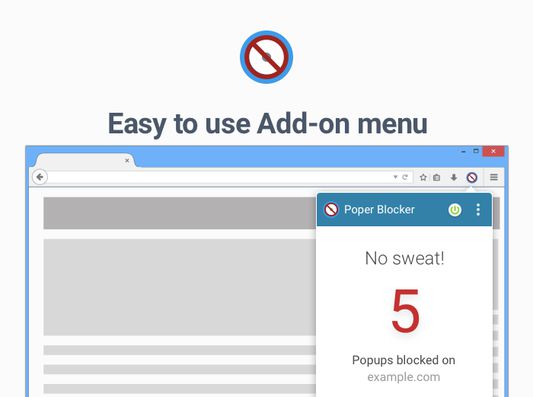
5 trình chặn quảng cáo tốt nhất trên máy tính 2023 9

Poper Blocker sẽ tự động loại bỏ tất cả cửa sổ bật lên quảng cáo, cửa sổ bật xuống và lớp phủ để giúp bạn có trải nghiệm duyệt web rõ ràng hơn.

5.Adblock Plus

5 trình chặn quảng cáo tốt nhất trên máy tính 2023 10

Adblock Plus là một tiện ích mở rộng trình duyệt mã nguồn mở và miễn phí để lọc nội dung và chặn quảng cáo. Nó được phát triển bởi nhà phát triển Wladimir Palant’s Eyeo GmbH, một công ty phần mềm của Đức.

Tạo trang giống vầy với WordPress.com
Hãy bắt đầu